



Ön is halogatja a Google Analytics 4 beállítása feladatát, mert túl bonyolultnak és technikásnak tűnik? Fél, hogy egyetlen rossz kattintás, és a mérései pontatlanok lesznek, így az adatokra alapozott döntések helyett csak a sötétben tapogatózik majd? Ezzel nincs egyedül. Sok cégvezető számára a GA4 egy ijesztő, technikai útvesztőnek tűnik, ami inkább elvesz az időből, mintsem hozzáadna az üzlethez.
De van egy jó hírünk: ennek nem kell így lennie. Ebben a 2025-ös, teljes körű útmutatóban lépésről lépésre, közérthetően megmutatjuk, hogyan tudja profi módon, hibáktól mentesen elvégezni a teljes folyamatot. Végigvezetjük a megfelelő telepítési módszer kiválasztásától a mérőkód beillesztésén át egészen az első, kritikus fontosságú beállításokig. A cikk végére nemcsak egy tökéletesen működő analitikai rendszere lesz, hanem a magabiztossága is, hogy megérti az adatokat, és valódi, bevételt hozó döntéseket hozhat velük.
A legfontosabb tudnivalók
- Ismerje meg a GA4 telepítésének profi és jövőbiztos módját Google Tag Manager segítségével, programozói tudás nélkül.
- A telepítés önmagában nem elég! Mutatjuk azt a 4+1 kötelező beállítást, amivel garantálhatja a tiszta és megbízható adatok gyűjtését.
- Lépésről lépésre végigvezetjük a google analytics 4 beállítása teljes folyamatán, a fiók létrehozásától az alapvető finomhangolásokig.
- Bár a Google Tag Manager a javasolt út, bemutatjuk a legjobb alternatív telepítési módokat is, például WordPress oldalakhoz.
Mielőtt belevágnál: Az alapok és a helyes telepítési módszer kiválasztása
Az online marketing világában amit nem mérsz, azt nem is tudod fejleszteni. A pontos adatok gyűjtése nem csupán egy lehetőség, hanem a profittermelő döntések alapkövetelménye. A Google Analytics évek óta az iparági szabvány, legújabb, eseményalapú modellre épülő verziója, a GA4 pedig elengedhetetlen a modern, felhasználóközpontú mérésekhez. A sikeres google analytics 4 beállítása egyetlen kulcsfontosságú döntéssel kezdődik: hogyan telepíted a mérőkódot a weboldaladra?
Ez a választás alapjaiban határozza meg, hogy a jövőben mennyire leszel rugalmas, és mennyi időt (vagy pénzt) fogsz a mérések karbantartására fordítani. Nézzük a lehetőségeket.
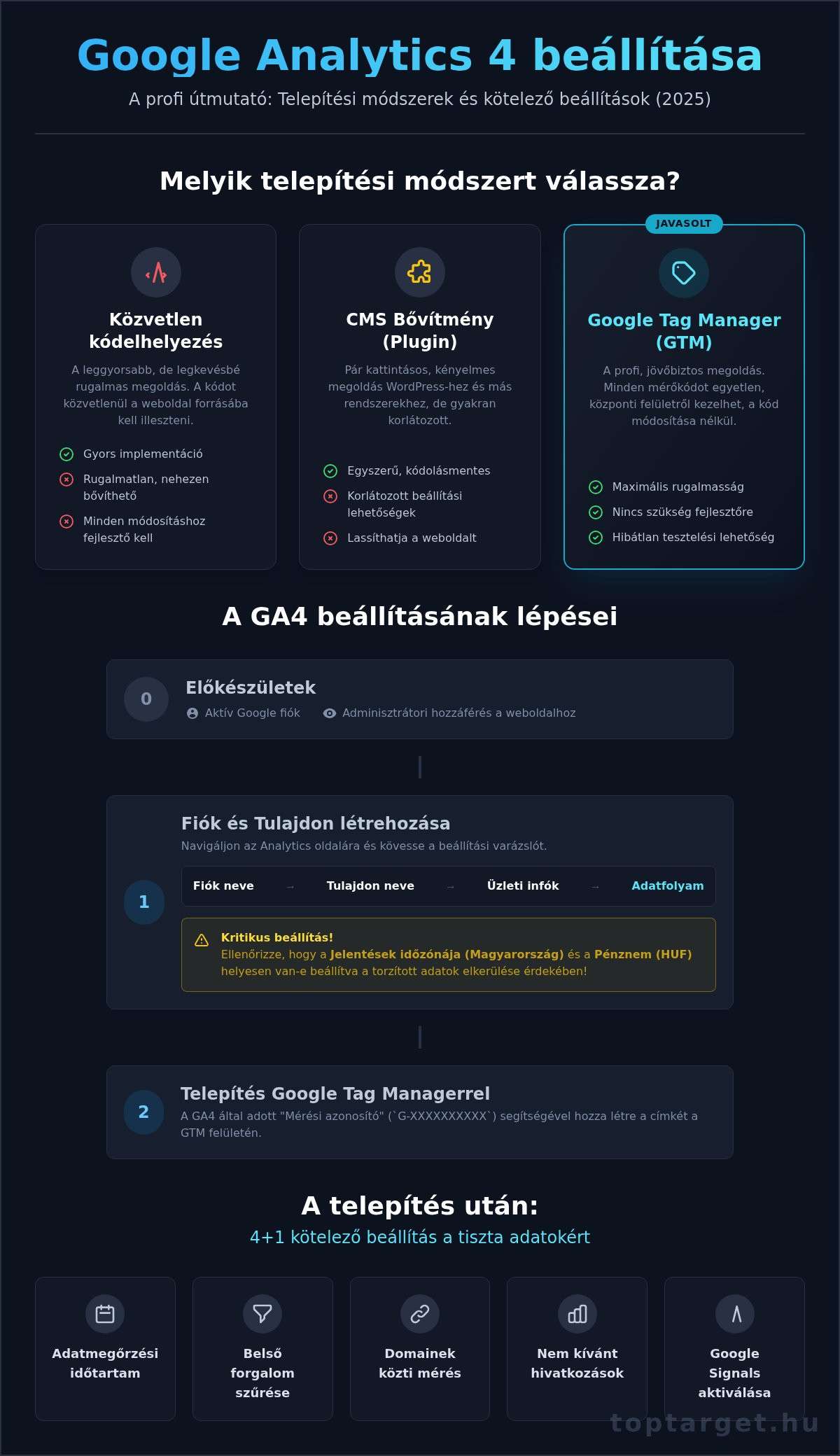
A 3 telepítési módszer előnyei és hátrányai
Minden módszernek megvan a maga helye, de nem mindegyik egyformán hatékony egy növekvő vállalkozás számára. Íme a leggyakoribb megoldások:
- Közvetlen kódelhelyezés: A gyors, de rugalmatlan megoldás. A GA4 által generált kódrészletet közvetlenül a weboldal
<head>szekciójába kell illeszteni. Egyszerűnek tűnik, de minden egyes új mérés vagy módosítás fejlesztői beavatkozást igényel. - CMS Bővítmény (Plugin): Egyszerű, de korlátozott. WordPress vagy más tartalomkezelő rendszerekhez elérhető plugin, ami pár kattintással telepíti a kódot. Kényelmes, de gyakran korlátozott beállítási lehetőségeket kínál és feleslegesen lassíthatja a weboldal betöltődését.
- Google Tag Manager (GTM): A profi, rugalmas és jövőbiztos választás. Ez egy ingyenes címkekezelő rendszer, amely egyetlen központi felületen teszi lehetővé az összes mérőkód (nem csak a GA4) kezelését, anélkül, hogy a weboldal forráskódjához kellene nyúlni.
Miért a Google Tag Managert javasoljuk minden ügyfelünknek?
A Toptargetnél az eredményesség és a hatékonyság a legfontosabb. A google analytics 4 beállítása során ezért kizárólag a Google Tag Managert használjuk, és ezt javasoljuk mindenkinek. Hogy miért?
- Nincs több várakozás a fejlesztőre. Egy új konverziós kód vagy eseménymérés beállítása percek kérdése, nem heteké.
- Minden mérőkód egy helyen. A GA4, a Google Ads, a Facebook Pixel és más marketingcímkék átláthatóan, egyetlen felületen kezelhetők.
- Hibátlan tesztelés. A beépített előnézeti mód segítségével minden változtatást élesítés előtt, valós időben tesztelhetsz.
- Jövőbiztos alapok. A GTM-mel a későbbi, komplexebb mérések (pl. e-kereskedelmi tranzakciók, gombkattintások) beállítása sokkal egyszerűbbé válik.
Mielőtt továbblépnénk a gyakorlati lépésekre, győződj meg róla, hogy rendelkezel a következőkkel:
- Egy Google fiók (egy standard @gmail.com cím tökéletesen megfelel).
- Adminisztrátori hozzáférés a weboldaladhoz (a háttérrendszerhez vagy a forráskódhoz).
1. lépés: A Google Analytics 4 fiók és tulajdon létrehozása
Minden mérés alapja egy precízen létrehozott Google Analytics fiók. Ez az első és legfontosabb lépés, amellyel megalapozza a jövőbeli adatvezérelt döntéseit. A folyamat végén kap egy egyedi azonosítót, amely összeköti weboldalát az Analytics rendszerével. Ne aggódjon, végigvezetjük a Google beállítási varázslóján, kiemelve a kritikus pontokat, hogy a google analytics 4 beállítása zökkenőmentes legyen.
Új Analytics fiók és GA4 tulajdon létrehozása
Először is, navigáljon a Google Analytics hivatalos oldalára és jelentkezzen be a Google fiókjával. Ha még sosem használt Analyticset, a rendszer automatikusan a fióklétrehozáshoz irányítja. Ha már van fiókja, kattintson az Adminisztrálás (fogaskerék ikon a bal alsó sarokban) menüpontra, majd a „Fiók létrehozása” gombra.
A folyamat a következőképpen zajlik:
- Fiók neve: Adja meg a cége vagy a projekt nevét. Ez a legfelső szintű tároló, ami alá több weboldalt (tulajdont) is létrehozhat.
- Fiók adatmegosztási beállításai: Itt engedélyezheti, hogy a Google anonimizált adatokat használjon a szolgáltatásai javítására. Javasoljuk, hogy ezeket hagyja bekapcsolva a teljes funkcionalitás érdekében.
- Tulajdon neve: Ideális esetben adja meg a weboldala nevét vagy URL-jét (pl. `sajatweboldalam.hu`).
- Jelentések időzónája és pénzneme: Ez egy kritikus beállítás! Válassza ki a Magyarország opciót az időzónánál és a Magyar forint (HUF) pénznemet. A helytelen beállítások torzított adatokat eredményeznek, különösen egy webáruház esetében.
- Üzleti információk: Válassza ki az iparágat és a cégméretet. Ezek az adatok segítenek a Google-nek, hogy relevánsabb összehasonlító adatokat (benchmarkokat) nyújtson.
Az adatfolyam (Data Stream) beállítása
A fiók és a tulajdon létrehozása után a rendszer felkéri egy adatfolyam (Data Stream) beállítására. Ez az a csatorna, amelyen keresztül az adatok a weboldaláról az Analytics tulajdonába érkeznek.
Válassza a „Web” platformot. Ezt követően adja meg a weboldala pontos URL-címét (pl. `https://www.sajatweboldalam.hu`) és az adatfolyam nevét (ez lehet ugyanaz, mint az URL).
Itt találkozik a „Továbbfejlesztett mérés” (Enhanced Measurement) opcióval. Hagyja ezt mindenképpen bekapcsolva! Ez a GA4 egyik leghasznosabb funkciója, amely automatikusan méri a felhasználói interakciókat, mint a görgetések, kimenő kattintások, webhelyen végzett keresések és fájlletöltések – mindezt anélkül, hogy külön kódot kellene beillesztenie. Ez a funkció az egyik legfontosabb újítás, és a szakértői cikkek is kiemelik, mint az egyik legfontosabb fontos tudnivaló a Google Analytics 4-ről, ami jelentősen leegyszerűsíti az alapvető méréseket.
Az adatfolyam létrehozása után a jobb felső sarokban megjelenik a kulcsfontosságú Mérési azonosító. Ez egy `G-` kezdetű kódsor (pl. `G-123ABC456D`). Másolja ki és mentse el egy biztonságos helyre – a következő lépésekben erre lesz szüksége, hogy összekapcsolja a weboldalát az új GA4 tulajdonával.
2. lépés: A GA4 telepítése Google Tag Managerrel (A profi módszer)
Bár a GA4 követőkódot közvetlenül is elhelyezhetnénk a weboldal forráskódjában, ezt a megoldást nem javasoljuk. A Google Tag Manager (GTM) használata a legtisztább, leghatékonyabb és leginkább jövőbiztos módja a mérések kezelésének. Lehetővé teszi, hogy a marketing és analitikai kódokat (címkéket) egy központi felületről, a weboldal kódjának módosítása nélkül telepítsük és kezeljük. Ez a módszer nem igényel programozói tudást, csupán a GTM felületének alapvető ismeretét.
A google analytics 4 beállítása GTM-en keresztül biztosítja, hogy a későbbiekben könnyedén hozzáadhassunk újabb eseményeket, konverziókat vagy akár más marketing platformok (pl. Meta, Google Ads) mérőkódjait anélkül, hogy a fejlesztőhöz kellene fordulnunk. Kövesse az alábbi lépéseket a hibátlan bekötéshez.
A GA4 Konfigurációs Címke (Tag) létrehozása a GTM-ben
Első lépésként létre kell hoznunk azt a címkét, amely minden oldalon betöltődve elküldi az adatokat a Google Analytics 4 tulajdonunkba. Ez a beállítás alapja, enélkül a további mérések sem fognak működni.
- Jelentkezzen be a Google Tag Manager fiókjába, és válassza ki a megfelelő tárolót (container).
- A bal oldali menüben kattintson a Címkék (Tags) menüpontra, majd az Új (New) gombra.
- A Címke konfigurálása (Tag Configuration) panelen válassza ki a Google Analytics: GA4 konfiguráció címketípust.
- Az előző lépésben kimásolt Mérési azonosítót (pl. G-XXXXXXXXXX) illessze be a megfelelő mezőbe.
- Nevezze el a címkét egyértelműen, például: GA4 – Konfiguráció – Alap mérés.
Az Aktiválási Szabály (Trigger) beállítása
A címke önmagában nem csinál semmit. Meg kell mondanunk neki, hogy mikor aktiválódjon. Ezt a feladatot látják el az aktiválási szabályok, vagyis a triggerek. Az alap beállításhoz azt szeretnénk, hogy a GA4 kód minden egyes oldalmegtekintéskor fusson le.
- A címke beállításai alatt kattintson az Aktiválási szabályok (Triggering) panelre.
- Válassza ki az alapértelmezetten elérhető All Pages (Minden oldal) aktiválási szabályt.
- Kattintson a Mentés (Save) gombra a jobb felső sarokban.
Ellenőrzés és közzététel
Mielőtt élesítené a változtatásokat, elengedhetetlen a tesztelés. A GTM beépített Előnézet (Preview) módja tökéletes erre a célra. Kattintson a jobb felső sarokban található Előnézet gombra, adja meg a weboldala URL-címét, és indítsa el a tesztelést. Egy új ablakban megnyílik a weboldala, a Tag Assistant ablakban pedig látnia kell, hogy a frissen létrehozott GA4 konfigurációs címke a „Tags Fired” szekcióban szerepel. Ha mindent rendben talált, lépjen vissza a GTM felületére, és a Küldés (Submit) gombbal tegye közzé a változtatásokat.
Elakadt a folyamat során, vagy biztosra menne? A hibás beállítás pontatlan adatokhoz, az pedig rossz üzleti döntésekhez vezet. Kérje profi analitikai szakértőink segítségét!
Alternatív telepítési módok (Ha nem használsz GTM-et)
Bár a Google Tag Manager használatát tartjuk a legprofesszionálisabb és legrugalmasabb megoldásnak, tisztában vagyunk vele, hogy nem minden esetben ez a leggyorsabb út. Ha a weboldalad nem igényel komplex méréseket, vagy egyszerűen csak egy gyors és hatékony megoldást keresel, számos alternatíva létezik. Lássuk, milyen lehetőségeid vannak, ha a GTM-et egyelőre kihagynád!
Telepítés WordPress bővítménnyel
A WordPress felhasználók számára messze a legkézenfekvőbb és legbiztonságosabb megoldás egy erre a célra fejlesztett bővítmény használata. Nincs szükség kódolási ismeretekre, a folyamat általában néhány kattintásból áll.
- Google Site Kit: Ez a Google hivatalos, ingyenes bővítménye. Előnye, hogy nemcsak az Analytics bekötését teszi gyerekjátékká, de egyetlen felületen integrálja a Search Console, AdSense és PageSpeed Insights adatait is. Telepítés után csupán össze kell kapcsolnod a Google-fiókoddal, és a bővítmény automatikusan elhelyezi a megfelelő követőkódot.
- GTM4WP (Google Tag Manager for WordPress): Ne tévesszen meg a neve! Bár elsősorban a GTM integrációjára szolgál, lehetőséget ad a GA4 Mérési Azonosító (Measurement ID) közvetlen beillesztésére is. Kiváló választás, ha most egy gyors megoldásra van szükséged, de a jövőben tervezel áttérni a Tag Manager használatára.
A legtöbb plugin esetében a folyamat egyszerű: a beállítások között meg kell keresned a Google Analytics 4 szekciót, és be kell illesztened a ‘G-‘ kezdetű Mérési Azonosítódat.
A gtag.js kódrészlet elhelyezése a weboldal <head> részében
Ez a módszer a mérés „kézi” beállítása, amely során közvetlenül a weboldalad forráskódjába illeszted be a GA4 követőkódját. A globális webhelycímkét (gtag.js) a GA4 felületén találod: Adminisztrálás > Adatfolyamok > [Válaszd ki a webes adatfolyamot] > Címke telepítési útmutatója. Ezt a kódrészletet kell bemásolnod minden oldal <head> szekciójának a legelejére.
Figyelem! Ezt a megoldást csak akkor javasoljuk, ha magabiztosan kezeled a weboldalad kódját. Egy rossz helyre illesztett kódrészlet akár az egész oldal működését tönkreteheti. Ha a google analytics 4 beállítása során bizonytalan vagy, inkább válassz egy plugint. Amennyiben profi segítségre van szükséged, a Toptarget csapata leveszi a technikai beállítások terhét a válladról.
Integráció webshop motoroknál (Shoprenter, UNAS)
A legnépszerűbb hazai bérelhető webshop rendszerek (mint a Shoprenter vagy az UNAS) általában rendelkeznek beépített modullal a Google Analytics integrációjára. Keresd a beállítások között a „Marketing”, „Külső kódok” vagy „Google Analytics” menüpontot, ahol elég lesz beillesztened a ‘G-‘ kezdetű Mérési Azonosítódat a mérés elindításához. A hatékony google analytics 4 beállítása itt jellemzően csak egyetlen adat megadását igényli.
A telepítés után: 4+1 kötelező beállítás a pontos adatokért
Sikeresen telepítette a GA4 követőkódot? Nagyszerű! De a munka dandárja még csak most jön. A google analytics 4 beállítása nem ér véget a kód beillesztésével; a platform igazi erejét a precíz finomhangolás adja. Az alábbi, kötelezően elvégzendő beállításokkal biztosíthatja, hogy az adatai tiszták, megbízhatóak és üzleti döntések alapjául szolgálhassanak – anélkül, hogy a saját látogatásai torzítanák a képet.
1. Belső és fejlesztői forgalom kizárása
A leggyakoribb hiba, ami tönkreteszi a mérések pontosságát, a saját céges forgalom mérése. A munkatársak, fejlesztők és Ön is naponta többször megnyitja a weboldalt, ami mesterségesen felpumpálja a látogatottsági adatokat, eltorzítja a konverziós arányokat és a felhasználói viselkedésről alkotott képet. Ennek kizárása alapvető lépés.
- Lépjen be az Adminisztrálás (Admin) felületre, majd az Adatfolyamok (Data Streams) menüpontra.
- Válassza ki a webes adatfolyamot, majd kattintson a Google-címke beállításainak konfigurálása (Configure tag settings) opcióra.
- A Beállítások panelen kattintson a Minden megjelenítése (Show all) gombra, majd válassza a Belső forgalom definiálása (Define internal traffic) lehetőséget.
- Hozza létre az új szabályt, adja meg a céges IP-címét (vagy címeit), és mentse el.
- Fontos: Ezt követően az Admin > Adatbeállítások > Adatszűrők (Admin > Data Settings > Data Filters) menüpontban aktiválja az „Internal Traffic” szűrőt „Aktív” állapotra!
2. Adatmegőrzési időtartam beállítása 14 hónapra
Alapértelmezetten a Google Analytics 4 csupán 2 hónapig őrzi meg a részletes, felhasználói szintű adatokat. Ez szinte használhatatlanná teszi a mélyebb elemzéseket a Felfedezés (Explore) riportokban, hiszen nem tud majd hosszabb távú trendeket vizsgálni. Ezt kötelező átállítani a maximumra.
- Az Adminisztrálás (Admin) felületen navigáljon az Adatbeállítások > Adatmegőrzés (Data Settings > Data Retention) menüponthoz.
- Az „Eseményadatok megőrzése” (Event data retention) legördülő listából válassza a 14 hónapot.
- Mentse a változtatásokat.
3. Google Ads és Search Console összekapcsolása
Ahhoz, hogy teljes képet kapjon marketingtevékenysége hatékonyságáról, elengedhetetlen a Google többi platformjával való integráció. Az összekapcsolás révén a GA4 riportokban láthatja a Google Ads kampányok költségadatait és a Search Console organikus keresési kulcsszavait is.
- Az Adminisztrálás (Admin) felületen keresse meg a Termékösszekapcsolások (Product Links) szekciót.
- Válassza ki először a Google Ads, majd a Search Console összekapcsolását.
- Kövesse az egyszerű varázslót, amely végigvezeti a folyamaton. (Ehhez adminisztrátori jogosultság szükséges a másik fiókban is.)
+1. Google Signals aktiválása
A Google Signals aktiválásával a GA4 képes azonosítani azokat a felhasználókat, akik több eszközön (pl. mobilon és laptopon) is meglátogatják az oldalát, de csak akkor, ha be vannak jelentkezve a Google-fiókjukba és engedélyezték a hirdetések személyre szabását. Ez pontosabb felhasználószámot és eszközökön átívelő riportokat eredményez, ami a remarketing kampányok alapfeltétele.
Ha úgy érzi, a google analytics 4 beállítása túl bonyolult, vagy egyszerűen csak biztosra menne, hogy minden mérés tökéletesen működik és megbízható adatokat szolgáltat, kérje profi szakértőink segítségét! Levesszük a technikai terheket a válláról, hogy Ön az üzletre koncentrálhasson.
Összegzés: A sikeres mérés alapja a profi beállítás
Gratulálunk, végigértél a részletes útmutatónkon! Most már pontosan látod, hogy a google analytics 4 beállítása sokkal több, mint egy követőkód elhelyezése. A helyes telepítési módszer kiválasztása – ideális esetben a Google Tag Manager használata – és a telepítés utáni kritikus finomhangolások elvégzése elengedhetetlen a megbízható, pontos adatok gyűjtéséhez. Ez a precíz adatbázis lesz minden jövőbeli marketing döntésed és üzleti stratégiád sziklaszilárd alapja.
Ha a folyamat bonyolultnak tűnik, vagy egyszerűen nincs időd a technikai részletekkel foglalkozni, ne kockáztass hibás méréseket. A Toptarget Google Partner ügynökségként több mint 10 éves tapasztalattal rendelkezik a webanalitikai rendszerek kiépítésében. Alapelvünk, hogy mindent mérünk, ami mérhető, hogy a legtöbbet hozhassuk ki a kampányaidból és a befektetésedből.
Bízd profikra a webanalitika beállítását és hozd ki a legtöbbet az adataidból! Kérj ajánlatot!
Ne hagyd, hogy a rossz adatok vezessenek félre! Az adatvezérelt növekedéshez vezető első lépés csak egy kattintásra van.
Gyakran Ismételt Kérdések a GA4 Beállításával Kapcsolatban
Hogyan ellenőrizhetem, hogy jól állítottam-e be a GA4-et?
A legegyszerűbb módszer a GA4 Valós idejű (Real-time) jelentésének megnyitása. Látogassa meg a saját weboldalát egy másik böngészőablakban, és figyelje, hogy megjelenik-e a látogatása a jelentésben. Ha igen, az adatgyűjtés működik. Egy másik profi eszköz a Google Tag Assistant bővítmény, amellyel ellenőrizheti, hogy a GA4 címke (tag) helyesen aktiválódik-e az oldalon. Ez a két módszer biztosítja, hogy a beállítás sikeres volt.
Mi a különbség a Mérési Azonosító (G-) és a régi Követőkód (UA-) között?
A legfontosabb különbség, hogy a UA- kezdetű azonosító a régi Universal Analytics tulajdonokhoz tartozott, míg a G- kezdetű Mérési Azonosító a modern Google Analytics 4-hez. A két rendszer teljesen más adatmodellt használ: a UA munkamenet-alapú, a GA4 pedig eseményalapú. Emiatt a két azonosító nem cserélhető fel. A helyes google analytics 4 beállítása során mindig a G- azonosítót kell használnia a weboldalán vagy a Google Tag Managerben.
Át tudom hozni a régi Universal Analytics adataimat a GA4-be?
A rövid és egyértelmű válasz: nem. A Universal Analytics (UA) és a Google Analytics 4 (GA4) teljesen eltérő adatmodellel és mérési logikával rendelkezik, ezért a régi adatok közvetlen áttelepítése technikailag nem lehetséges. A GA4 egy tiszta lappal indul. A legjobb gyakorlat, ha a régi UA fiókot archiválási céllal megtartja, így a korábbi évek adataihoz bármikor hozzáférhet, miközben az új adatokat már a GA4-ben gyűjti.
Kell a süti (cookie) hozzájárulási banner a GA4 használatához?
Igen, mindenképpen szükséges. Az Európai Unióban érvényes GDPR és az ePrivacy szabályozások miatt a felhasználók aktív hozzájárulását kell kérnie, mielőtt bármilyen marketing vagy analitikai célú sütit (cookie-t) elhelyezne a böngészőjükben. Ez a Google Analytics 4-re is vonatkozik. A modern megoldás a Google Consent Mode v2 beállítása, amely a felhasználói döntések alapján dinamikusan kezeli a mérést, biztosítva a jogi megfelelést és az adatgyűjtés hatékonyságát.
Miért nem látok azonnal adatokat a GA4-ben a beállítás után?
Bár a Valós idejű (Real-time) jelentésben szinte azonnal látnia kell a forgalmat, a standard riportok (pl. Akvizíció, Elköteleződés) feltöltése időbe telik. A Google Analytics 4 adatfeldolgozási folyamata általában 24-48 órát vesz igénybe. Ez teljesen normális jelenség. Ha a Valós idejű jelentésben lát aktivitást, akkor a mérés helyesen működik, csupán türelemmel kell lennie, amíg a rendszer feldolgozza és megjeleníti az adatokat a részletes riportokban.
Mi az a Google Signals és miért érdemes bekapcsolni?
A Google Signals a Google Analytics egy olyan funkciója, amely a bejelentkezett Google-felhasználók anonimizált adatait használja fel. Bekapcsolásával pontosabb képet kap a felhasználók eszközökön átívelő viselkedéséről (pl. mobilon kezdi a böngészést, asztali gépen fejezi be a vásárlást). Ezenkívül részletesebb demográfiai adatokat és érdeklődési köröket biztosít, valamint lehetővé teszi a fejlettebb remarketing listák létrehozását a Google Ads kampányokhoz.