



Unja már, hogy minden egyes mérőkód telepítéséhez a fejlesztőre kell várnia, ami nemcsak lelassítja a marketing folyamatokat, de komoly költségekkel is jár? Sokan tartanak tőle, mert bonyolultnak tűnik, vagy félnek, hogy elrontanak valamit a weboldal kódjában. A szakszerű google tag manager beállítása jelenti a megoldást, amellyel végre a saját kezébe veheti az irányítást, és megszabadulhat a felesleges köröktől. A jó hír az, hogy ez nem ördöngösség, és mi segítünk Önnek.
Ebben a teljes körű, lépésről lépésre útmutatóban pontosan megmutatjuk, hogyan telepítheti a GTM-et szakszerűen és biztonságosan, programozói segítség nélkül. A cikk végére nemcsak egy működő Google Tag Manager fiókkal fog rendelkezni, hanem pontosan érteni fogja annak logikáját is. Képessé válik arra, hogy önállóan adjon hozzá olyan alapvető mérőkódokat, mint a Google Analytics 4 vagy a Facebook Pixel, ezzel pedig rengeteg időt és pénzt spórolhat meg a jövőben. Vágjunk is bele!
Key Takeaways
- Ismerje meg, miért a GTM a leghatékonyabb módja a marketing kódok központi kezelésének, anélkül, hogy a fejlesztőkre kellene várnia.
- A sikeres google tag manager beállítása nem ér véget a kód beillesztésével. Mutatjuk, hogyan ellenőrizheti 100%-os biztonsággal, hogy a telepítés hibátlanul működik-e.
- Sajátítsa el lépésről lépésre, hogyan kell szakszerűen elhelyezni a GTM kódrészleteket a weboldal
<head>és<body>részében a megbízható adatmérés érdekében. - A GTM telepítése utáni legelső és legfontosabb lépés a mérés elindítása. Útmutatónk segít azonnal összekötni a fiókot a Google Analytics 4-gyel.
Miért elengedhetetlen a Google Tag Manager a modern online marketingben?
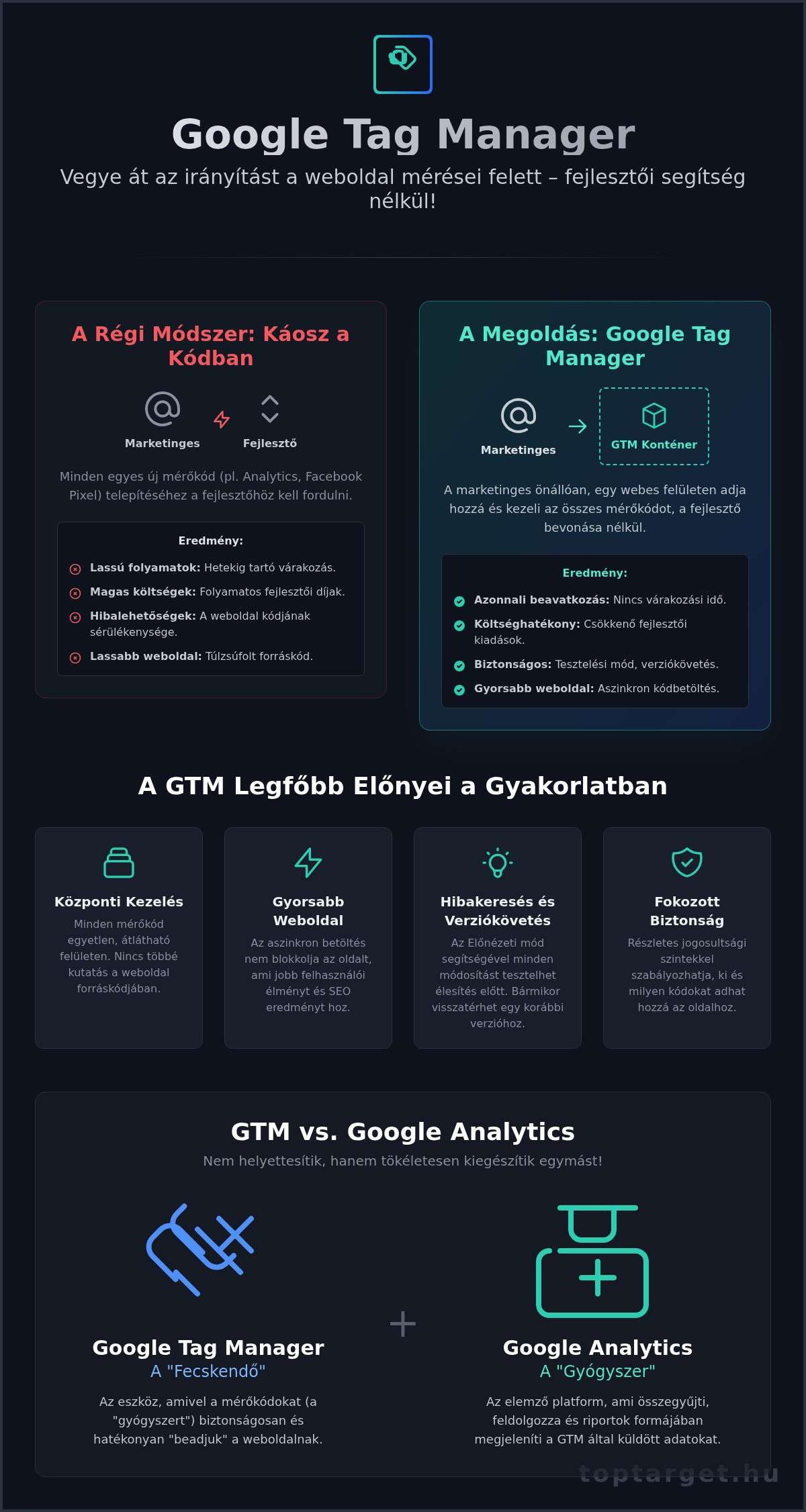
A sikeres online marketing alapja a pontos mérés. Ha nem tudja, mi működik és mi nem, akkor csak a sötétben tapogatózik és égeti a pénzt. Itt lép a képbe a Google Tag Manager (GTM), ami a digitális marketing egyik leghatékonyabb, mégis gyakran félreértett eszköze. Képzelje el a GTM-et egy központi digitális „konténerként” vagy szerszámosládaként, amelyben az összes mérőkódot és marketingcímkét (pl. Google Analytics, Google Ads konverziós kód és egyéb marketingcímkék) egyetlen, átlátható felületen kezelheti.
A GTM a leggyakoribb problémát oldja meg: a weboldal forráskódjának túlzsúfoltságát. Fejlesztői beavatkozás nélkül, minden egyes új mérőkód elhelyezése lassítja az oldalt és növeli a hibalehetőségeket. A Google Tag Manager egy ingyenes tag management system (címkekezelő rendszer), amely megszünteti ezt a káoszt. Lehetővé teszi a marketingesek számára, hogy gyorsan és önállóan telepítsenek vagy módosítsanak kódokat, felszabadítva ezzel az értékes fejlesztői erőforrásokat. A helyes google tag manager beállítása tehát nem csupán technikai lépés, hanem stratégiai döntés a hatékonyság és a gyorsaság mellett.
A GTM előnyei a gyakorlatban
A GTM használata kézzelfogható előnyökkel jár, amelyek közvetlenül hozzájárulnak a marketingkampányok megtérüléséhez:
- Központi kezelés: Minden mérőkód egyetlen, rendezett felületen található. Nincs többé szükség a weboldal kódjában kutatni elavult kódrészletek után.
- Gyorsabb weboldal: A GTM aszinkron módon tölti be a címkéket, ami azt jelenti, hogy nem blokkolják az oldal többi elemének betöltődését. Az eredmény egy gyorsabb webhely és jobb felhasználói élmény.
- Hibakeresés és verziókövetés: A beépített előnézeti (Preview) mód segítségével minden módosítást letesztelhet élesítés előtt. A rendszer minden változtatást elment, így bármikor visszatérhet egy korábbi verzióhoz.
- Fokozott biztonság: Részletes jogosultsági szinteket állíthat be, így pontosan szabályozhatja, hogy ki, milyen címkéket adhat hozzá a weboldalhoz, minimalizálva a biztonsági kockázatokat.
GTM vs. Google Analytics: Nem helyettesítik, kiegészítik egymást
Gyakori tévhit, hogy a Google Tag Manager a Google Analytics (GA) helyettesítője. Ez nem igaz. A két eszköz tökéletesen kiegészíti egymást, de teljesen más feladatot látnak el. A legegyszerűbben úgy képzelheti el, hogy a GTM a „fecskendő”, a Google Analytics pedig a „gyógyszer”.
A Google Tag Manager az az eszköz, amivel a mérőkódokat (a „gyógyszert”) „beadjuk” a weboldalnak. A Google Analytics pedig az az elemző platform, ami összegyűjti, feldolgozza és riportok formájában megjeleníti az adatokat, amiket a mérőkód küld. A professzionális google tag manager beállítása során tehát a GA4 mérőkódját is a GTM segítségével helyezzük el az oldalon a maximális rugalmasság és pontosság érdekében.
A GTM fiók és tároló (Container) létrehozása: Az első lépések
A precíz online mérés alapja a megfelelően konfigurált mérési rendszer. A google tag manager beállítása egy kétszintű struktúrára épül, ami logikus és könnyen átlátható rendszert biztosít. Először létrehozunk egy központi Fiókot (Account), ami jellemzően a cégünket képviseli, majd ezen belül egy vagy több Tárolót (Container), amelyek egy-egy konkrét weboldalhoz vagy mobilalkalmazáshoz tartozó mérőkódokat fogják össze. Ez a fejezet lépésről lépésre végigvezeti Önt ezen a kezdeti, de kritikus fontosságú folyamaton.
Regisztráció a Google Tag Managerbe
A fiók létrehozása gyors és egyértelmű. A legfontosabb szempont, hogy a megfelelő Google fiókot használja: mindig a céghez tartozó, központi menedzsmentre szánt email címet válassza, ne egy személyes fiókot. Ezzel biztosítja, hogy a hozzáférések a jövőben is a cég tulajdonában maradjanak, és ne vesszenek el egy munkatárs távozásával.
- 1. lépés: Navigáljon a Google Tag Manager hivatalos weboldalára.
- 2. lépés: Jelentkezzen be a kiválasztott céges Google fiókkal.
- 3. lépés: Kattintson a „Fiók létrehozása” (Create Account) gombra.
- 4. lépés: A Fiók neve (Account Name) mezőbe adja meg a cége nevét. Ez a bevált gyakorlat, különösen akkor, ha később több weboldalt vagy projektet is egy helyen szeretne kezelni.
Az első tároló (Container) beállítása
A fiók létrehozása után a rendszer azonnal felkínálja az első tároló beállítását. A tároló lényegében egy digitális „doboz”, amelyben az összes mérőcímkét, eseményindítót és változót tárolni fogja a weboldalához. A pontos mérések alapját itt fektetjük le.
- 1. lépés: A Tároló neve (Container Name) mezőbe adja meg a weboldala domain nevét (pl.
www.azencegem.hu). Így mindig egyértelmű lesz, melyik tároló melyik webhelyhez tartozik. - 2. lépés: A Célplatform (Target platform) alatt válassza a „Web” opciót, mivel a mérőkódot egy weboldalba fogjuk beilleszteni.
- 3. lépés: Kattintson a „Létrehozás” (Create) gombra, majd a felugró ablakban olvassa el és fogadja el a szolgáltatási feltételeket.
Az elfogadás után azonnal megjelenik egy felugró ablak, amely a GTM telepítési kódrészletét tartalmazza. Két különálló kódot fog látni: az egyiket a weboldal <head> szekciójába, a másikat pedig a <body> nyitó tag után kell beilleszteni. Ne aggódjon, a következő fejezetben pontosan megmutatjuk, hogyan kell ezt szakszerűen elvégezni. Egyelőre mentse el a kódokat, vagy hagyja nyitva az ablakot.
A GTM kód elhelyezése a weboldalon: Technikai útmutató (pánik nélkül)
Elérkeztünk a folyamat egyetlen, valóban technikai részéhez. De ahogy a cím is ígéri, nincs ok a pánikra. A sikeres google tag manager beállítása ezen a ponton múlik, de ha követi az útmutatónkat, percek alatt végezhet vele. A GTM két különálló kódrészletet ad, amelyeket a weboldal forráskódjában kell elhelyezni.
Miért van kettő, és miért fontos a sorrend? Nézzük meg röviden:
- A
<head>részbe illesztendő kód: Ez a szkript felel a GTM konténer aszinkron betöltéséért. Azért kell a lehető legfelülre kerülnie, hogy az oldal többi elemének betöltődése előtt lefusson. Így biztosítható, hogy a mérések (pl. egy oldalmegtekintés) a legelső pillanattól kezdve pontosak legyenek. - A
<body>részbe illesztendő kód: Ez az úgynevezett „noscript” részlet. Lényegében egy biztonsági tartalék azoknak a (nagyon ritka) eseteknek, amikor a látogató böngészőjében le van tiltva a JavaScript. Enélkül ezek a látogatók teljesen láthatatlanok lennének a méréseink számára.
A leggyakoribb hiba a két kód felcserélése vagy rossz helyre való beillesztése. Ez pontatlan adatokhoz vagy a mérés teljes hiányához vezethet. Az alábbiakban bemutatjuk a leggyakoribb telepítési módokat, hogy Ön a weboldalának megfelelő módszert választhassa.
Manuális beillesztés: A ‘mindenhol működik’ módszer
Ez a módszer univerzális, bármilyen egyedi fejlesztésű weboldal esetén alkalmazható. A lényege, hogy közvetlenül a weboldal forráskódját szerkesztjük. Ehhez hozzáférésre lesz szüksége a weboldal fájljaihoz (pl. FTP vagy cPanel Fájlkezelő segítségével). Keresse meg azt a sablonfájlt (gyakran header.php vagy hasonló), amely minden aloldalon betöltődik. Illessze be az első kódrészletet közvetlenül a nyitó <head> címke után, a másodikat pedig közvetlenül a nyitó <body> címke után. Így garantált, hogy a GTM mindenhol megfelelően működik.
Telepítés WordPress weboldalra plugin segítségével
Ha WordPress motort használ, a legegyszerűbb és legbiztonságosabb megoldás egy bővítmény (plugin) használata. Mi a GTM4WP (Google Tag Manager for WordPress) plugint javasoljuk. Telepítése után csupán annyi a teendője, hogy a beállítások menüpontban beírja a GTM konténer azonosítóját (pl. GTM-XXXXXX). A plugin nemcsak a kódok helyes beillesztéséről gondoskodik, de rengeteg extra adatot (pl. bejelentkezett felhasználó, cikk szerzője) is automatikusan elérhetővé tesz az adatrétegben (Data Layer), ami később aranyat ér a haladó mérések beállításánál.
Telepítés bérelt webshop rendszerekre (pl. Shoprenter)
A népszerű bérelhető webshop rendszerek (mint a Shoprenter vagy az UNAS) általában rendkívül leegyszerűsítik a google tag manager beállítása folyamatát. Az adminisztrációs felületen keressen egy „Külső kódok”, „Marketing” vagy „Integrációk” menüpontot. Itt jellemzően egy dedikált mezőt talál a Google Tag Manager számára, ahová csak a GTM azonosítót (GTM-XXXXXX) kell beillesztenie. Fontos, hogy ezek a rendszerek gyakran külön opciót kínálnak a részletes e-kereskedelmi mérések (Enhanced Ecommerce) bekapcsolására is – ezt mindenképp aktiválja a pontos forgalmi és bevételi adatokért.
Hogyan ellenőrizd, hogy a Google Tag Manager beállítása sikeres volt?
A telepítési kódok elhelyezése után sokan hátradőlnek, pedig a munka legfontosabb része csak most következik: az ellenőrzés. Ezt a lépést soha, semmilyen körülmények között ne hagyd ki! A helyes google tag manager beállítása és annak gondos ellenőrzése garantálja, hogy az adataid pontosak és megbízhatóak lesznek. Enélkül a teljes online marketinged téves adatokra épülhet, ami pénz- és időpazarláshoz vezet. Bemutatunk három egyszerű, de profi módszert, amivel percek alatt meggyőződhetsz a telepítés sikerességéről.
1. módszer: A GTM beépített Előnézeti módja (Preview Mode)
Ez a legbiztosabb és a Google által is javasolt módszer a GTM működésének tesztelésére. Nemcsak a telepítést ellenőrzi, hanem a címkék (tagek) működését is valós időben követheted vele.
- Lépj be a GTM fiókodba, és a jobb felső sarokban kattints az „Előnézet” (Preview) gombra.
- Egy új ablakban add meg a weboldalad pontos URL-jét, majd kattints a „Connect” gombra.
- A weboldalad egy új böngészőfülön fog megnyílni, a jobb alsó sarokban pedig meg kell jelennie egy „Tag Assistant Connected” feliratú ablaknak. Ha ezt látod, a kapcsolat sikeres volt.
- Ha nem jön létre a kapcsolat, a leggyakoribb ok, hogy a GTM kódrészletet hibásan másoltad ki, vagy egy cache-elő (gyorsítótárazó) bővítmény miatt még nem frissült az oldalad élő verziója.
2. módszer: A Google Tag Assistant Legacy böngészőbővítmény
Ez egy gyors és praktikus eszköz a mindennapi ellenőrzésekhez, közvetlenül a böngésződből. Telepítsd a bővítményt a Chrome Webáruházból, majd kövesd az alábbi lépéseket:
- Látogass el a weboldaladra, ahol a GTM-et telepítetted.
- Kattints a böngésző eszköztárán a Tag Assistant ikonjára, majd nyomj az „Enable” gombra.
- Frissítsd az oldalt (F5).
- Kattints újra az ikonra. Ha a Google Tag Manager címke zöld vagy kék színnel jelenik meg, a telepítés sikeres. A piros szín hibát jelez, ilyenkor a kódrészlet elhelyezését kell felülvizsgálni.
3. módszer: A weboldal forráskódjának ellenőrzése
Ha biztosra akarsz menni, és közvetlenül a kódban szeretnéd látni a GTM jelenlétét, ez a te módszered. Ez a „manuális” ellenőrzés kizár minden kétséget.
- A weboldaladon kattints a jobb egérgombbal, és válaszd az „Oldal forrásának megtekintése” opciót.
- Nyomj egy Ctrl+F (vagy Cmd+F) billentyűkombinációt a kereséshez, és írd be a GTM azonosítódat (pl. GTM-XXXXXX).
- A sikeres telepítéshez két helyen is meg kell találnod a kódrészletet: az elsőt a
<head>szekcióban, a másodikat pedig közvetlenül a nyitó<body>címke után.
A pontos mérés nem lehetőség, hanem alapkövetelmény a sikeres online marketinghez. Ha a fenti módszerek során hibát tapasztalsz, vagy egyszerűen csak biztosra mennél, ne kockáztass a pontatlan adatokkal! Bízd profikra a Google Tag Manager beállítását és ellenőrzését!
Az első címke beállítása: A Google Analytics 4 összekötése
Sikeresen telepítette a Google Tag Manager konténert a weboldalára. Gratulálunk! Ez azonban még csak egy üres szerszámosláda. Ahhoz, hogy valóban mérni tudjon, eszközöket, azaz címkéket (tageket) kell elhelyeznie benne. A legelső és legfontosabb lépés a webanalitika, azaz a Google Analytics 4 (GA4) bekötése. Ezzel a lépéssel végleg eltávolíthatja a weboldal forráskódjába manuálisan beillesztett GA4 mérőkódot, ami egy sokkal tisztább és rugalmasabb rendszert eredményez. Itt kezdődik a mérések professzionális szintre emelése.
A Google Címke (Google Tag) létrehozása
Kezdjük is el az első címke létrehozását, ami az alapvető oldalmegtekintéseket fogja mérni. A folyamat rendkívül egyszerű:
- A GTM munkaterületen kattintson az „Új címke” gombra.
- A „Címke konfigurálása” panelen válassza ki a „Google Címke” típust.
- A megjelenő „Címkeazonosító” mezőbe másolja be a Google Analytics 4 fiókjából a Mérési azonosítót. Ezt a GA4 felületén az Adminisztrálás > Adatfolyamok menüpont alatt találja, formátuma: G-XXXXXXX.
- A konfigurációs beállításoknál győződjön meg róla, hogy a
send_page_view(Oldalmegtekintési esemény küldése a konfiguráció betöltésekor) opció be van pipálva. Ez felel az automatikus oldalmegtekintés-mérésért.
Az aktiválási szabály (Trigger) beállítása
Egy címke önmagában nem aktiválódik; szükség van egy szabályra, ami megmondja neki, hogy mikor fusson le. A GA4 alapméréshez minden oldalon szükségünk van az adatokra.
Kattintson az alsó, „Aktiválási szabály” panelre, és válassza ki az „Initialization – All Pages” nevű, beépített szabályt. Miért pont ezt? Bár a neve hasonló az „All Pages” szabályhoz, az „Initialization” (Inicializálás) esemény a lehető legkorábban aktiválódik az oldal betöltődése során. Ez kritikus fontosságú, különösen a cookie-hozzájárulási (consent) beállítások megfelelő kezeléséhez, így biztosítva, hogy egyetlen adat sem vész el. Miután kiválasztotta a szabályt, mentsa el a címkét egy beszédes néven (pl. „GA4 – Google Címke – Oldalmegtekintés”), majd a jobb felső sarokban kattintson a „Küldés”, majd a „Közzététel” gombra.
Minden módosítás után ellenőrizze a működést az „Előnézet” móddal, és győződjön meg róla, hogy a GA4 „Valós idejű” riportjában megjelennek a látogatói adatok. A sikeres google tag manager beállítása ezen a ponton éri el az első, kézzelfogható eredményét.
Ha a folyamat során elakad, vagy szeretné, hogy a teljes mérés-beállítási rendszert profi szakértők építsék fel Önnek, kérje a Toptarget ügynökség segítségét! Biztosítjuk, hogy adatai pontosak és megbízhatóak legyenek.
Összegzés: A Google Tag Manager beállítása az első lépés a tudatos online marketing felé
Gratulálunk, sikeresen végigkövette útmutatónkat! Most már ismeri azokat az alapvető lépéseket, amelyekkel a google tag manager beállítása elvégezhető: a fiók létrehozásától kezdve a kódszakasz elhelyezésén át az első, Google Analytics 4 címke élesítéséig. Ezzel a tudással megalapozta a professzionális, adatalapú marketinget, amely nélkül ma már elképzelhetetlen a hatékony online jelenlét.
Ha azonban biztosra akar menni, és szeretné, hogy a mérései ne csak működjenek, hanem valódi üzleti hasznot is termeljenek, bízza a feladatot szakértőkre! A GTM ennél sokkal többre képes, a precíz konverziókövetéstől a részletes felhasználói viselkedés méréséig. Több mint 10 éves tapasztalattal a hátunk mögött garantáljuk a pixelpontos, eredményorientált beállításokat. A Toptargetnél mindent beállítunk, Önnek semmire sem lesz gondja, így arra fókuszálhat, ami a legfontosabb: a cégére. A mi szemléletünk egyszerű: csak a mérhető siker számít.
Kérjen ajánlatot szakszerű webanalitikai beállításokra és hirdetéskezelésre!
Tegye meg a következő lépést a dat-driven döntések felé még ma!
Gyakran Ismételt Kérdések a GTM beállításáról
A Google Tag Manager beállítása után eltávolíthatom a régi mérőkódokat (pl. Analytics, Facebook Pixel) a weboldalról?
Igen, sőt, ez kifejezetten ajánlott! A Google Tag Manager beállításának egyik legfőbb célja, hogy a weboldal forráskódjából eltávolítsuk ezeket az egyedi kódrészleteket. Miután a GTM tárolón keresztül sikeresen beállította és letesztelte a Google Analytics, Facebook Pixel és egyéb címkéket, a régi, manuálisan beillesztett kódokat törölheti. Ezzel a weboldal kódja tisztább és könnyebben kezelhető lesz, a mérések pedig egy központi felületről válnak menedzselhetővé.
Ingyenes a Google Tag Manager használata?
Igen, a Google Tag Manager standard verziója teljesen ingyenesen használható. Ez a verzió a legtöbb kis- és középvállalkozás, valamint marketing ügynökség számára tökéletesen elegendő funkcionalitást biztosít a hatékony mérésekhez és a címkekezeléshez. Létezik egy fizetős, nagyvállalati verzió (Tag Manager 360), amely extra támogatást és speciális funkciókat kínál, de erre a legtöbb felhasználónak nincs szüksége a precíz és eredményes működéshez.
Mi a különbség a GTM fiók, tároló, címke és aktiválási szabály között?
Képzelje el úgy, mint egy irattartót! A fiók a legfelső szint, ez általában a cégéhez tartozik. Ezen belül található a tároló (container), ami maga az irattartó, és a weboldalához kapcsolódik. A címkék (tags) a dokumentumok – ezek a mérőkódok (pl. Analytics kód). Az aktiválási szabályok (triggers) pedig a címkékre ragasztott cetlik, amelyek megmondják, mikor kell egy adott címkét aktiválni, például egy gombkattintáskor.
Szükségem van programozói tudásra a Google Tag Manager használatához?
Az alapvető funkciókhoz – mint például egy Google Analytics vagy Facebook Pixel kód telepítése – általában nincs szükség programozói tudásra. A GTM felhasználóbarát felületet biztosít, ahol sablonok segítségével könnyedén beállíthatja a leggyakoribb címkéket. Komplexebb mérésekhez, például egyedi események beállításához azonban előnyös lehet a HTML és JavaScript alapjainak ismerete, vagy egy szakértő bevonása a pontos eredmények érdekében.
Hogyan adhatok hozzáférést a marketing ügynökségemnek a GTM fiókomhoz?
A hozzáférés megadása gyors és biztonságos. Lépjen be a GTM fiókjába, majd válassza az „Adminisztrálás” fület. Itt a „Felhasználók kezelése” menüpontot kell keresnie a Fiók vagy a Tároló szintjén. Kattintson a kék plusz jelre, adja meg az ügynökség e-mail címét, és válassza ki a megfelelő jogosultsági szintet (pl. Közzététel vagy Rendszergazda). Ezzel ügynöksége hatékonyan tudja kezelni a méréseit anélkül, hogy a weboldal kódjához kellene hozzáférnie.
A GTM telepítése lassítja a weboldalamat?
Helyesen konfigurálva a GTM nem lassítja, sőt, akár gyorsíthatja is a weboldalt. A GTM aszinkron módon tölti be a címkéket, ami azt jelenti, hogy nem blokkolja az oldal többi elemének megjelenítését. Mivel a sok különálló mérőkódot egyetlen GTM szkript helyettesíti, a böngészőnek kevesebb kérést kell kezelnie. A helytelen beállítás vagy a túl sok, rosszul optimalizált címke azonban természetesen negatívan hathat a betöltési sebességre.